マニュアル

使い方のマニュアルです

ブログやお知らせの登録、表示の停止、削除

ブログ・お知らせ管理マニュアル

記事(ブログ・お知らせ等)の登録

不動産に関連したブログ記事はSEO対策にも有効です。お知らせ等と合わせて是非ご活用ください。

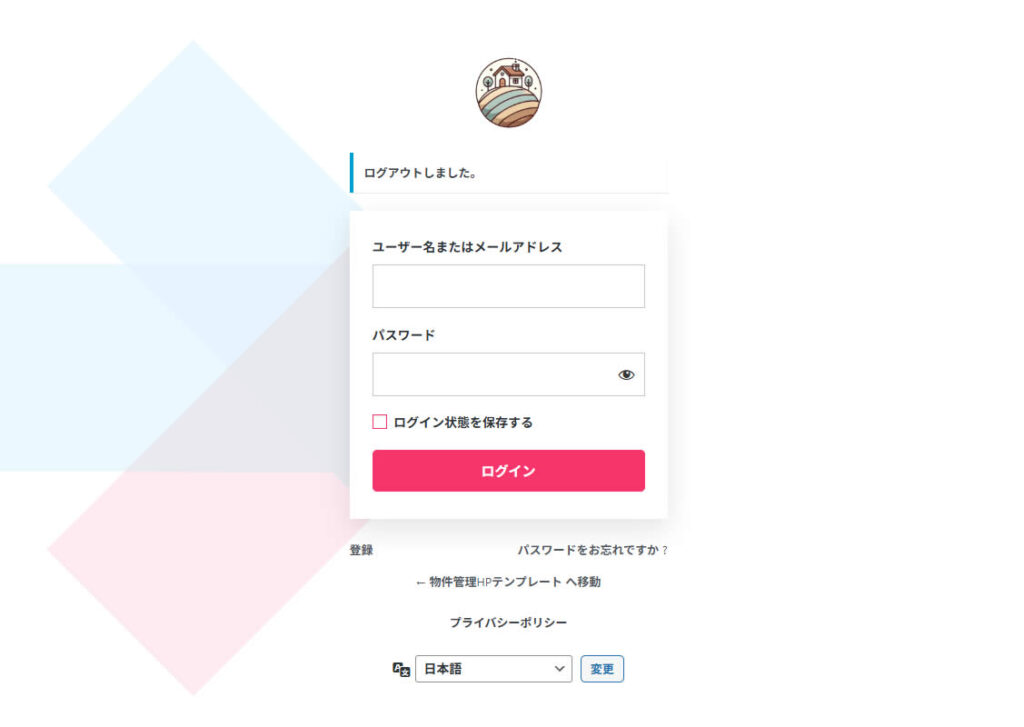
ログイン画面
ログイン
  1. ブログ用ログイン画面のURLをブラウザーに入力し、ログイン画面を表示させます。
  2. ブログ専用のログインID、パスワードを入力します。
  3. ログインが成功するとWordPressのダッシュボード(管理画面)が表示されます。

※物件の管理画面が表示される場合は、管理画面の左メニュー下にある「ログアウト」を実行してからおためしください。

新規投稿
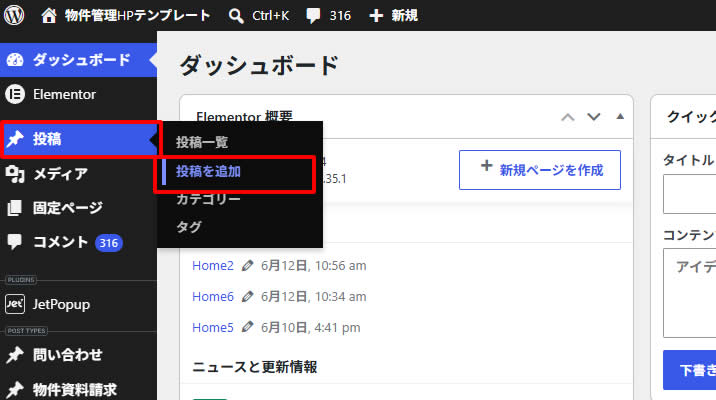
  1. 表示された画面の左「投稿」の「投稿を追加」をクリックします。

※ブログも新着情報もこの投稿を利用し、カテゴリで使い分けを行います。

タイトルの登録
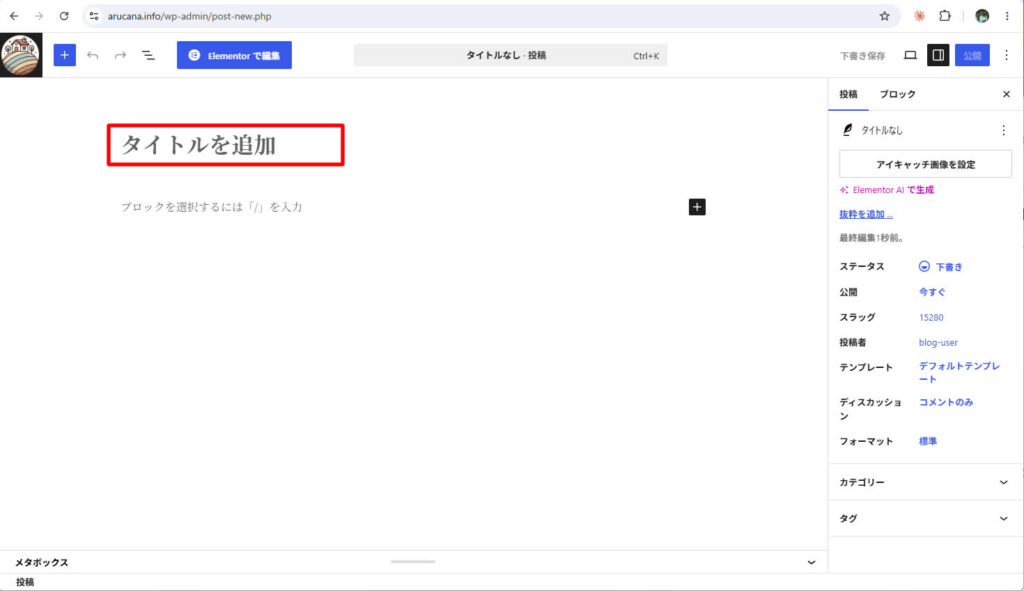
  1. 「タイトルを追加」という部分にカーソルを当て、記事のタイトルを入力します。
※タイトルには地名や不動産に関するワードなどを入れるとSEO対策として有効です。
本文の入力

ここからが記事の文面の入力となります。文字だけでなく、見出し(大中小)や画像なども入力することが可能です。

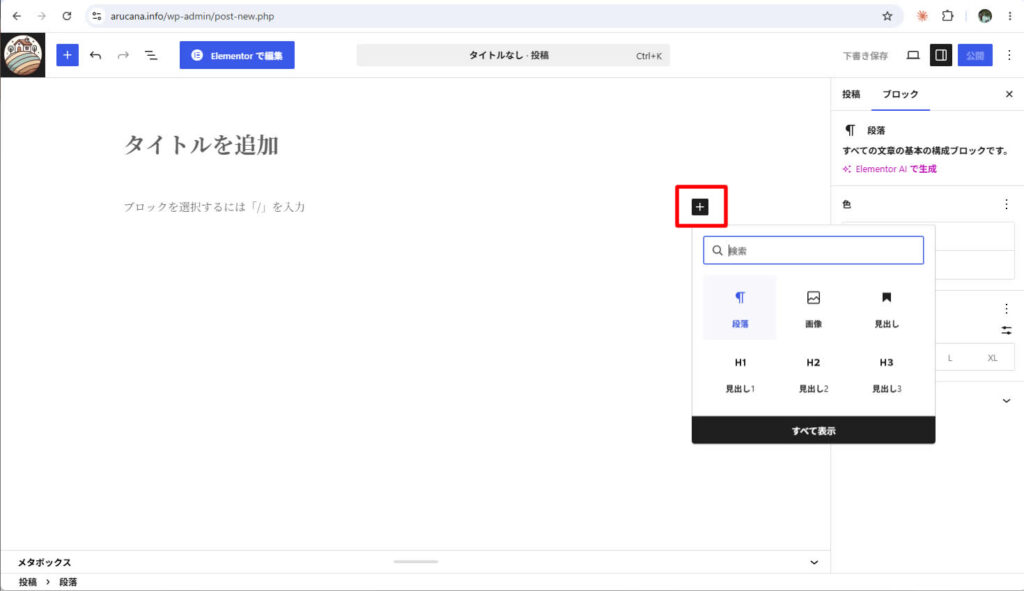
  1. タイトル下の「+」をクリックすると、入力する種類の選択窓が開きます。
  2. 文字を入力する場合は「段落」を選択します。
    必須項目は必ず登録してください。

【項目説明】

  • 見出し…見出しは、見出し1から3まであり、それぞれ大中小見出しという意味です。「大」の中に「中」見出しが複数あっても構いません。もちろん見出しを入れなくても構いません。
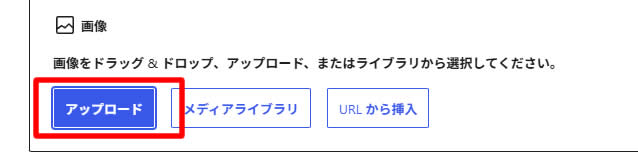
  • 画像…記事の本文中に画像を挿入できます。画像メニューが記事上に表示されますので、「アップロード」をクリックし、画像ファイルを選択してください。その他の方法につきましては「WordPressの記事 画像入力」などで検索すると詳しい説明が出てきます。
カテゴリの選択

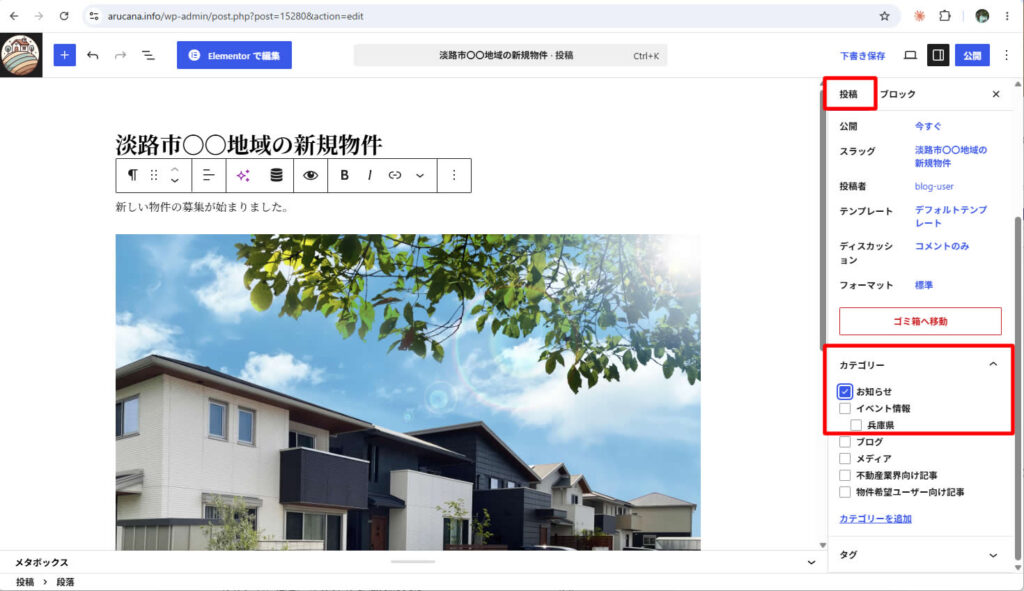
記事にはカテゴリがあり、カテゴリごとに表示場所が異なる場合があります。ブログとお知らせなど、複数を使いわけている場合は必ず選択してください。

  1. 右メニューの「投稿」を選択します。
  2. カテゴリー選択チェックボックスが表示されます。
    チェックボックスが表示されない場合は「カテゴリー」の文字の右の矢印をクリックしてください。
アイキャッチ画像
アイキャッチ画像登録
アイキャッチ画像の登録

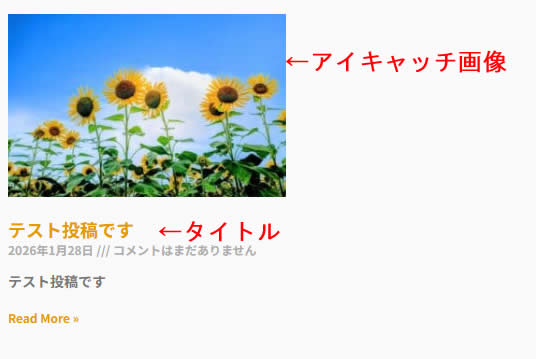
ブログやお知らせ一覧画面に表示される画像のことを「アイキャッチ画像といいます。

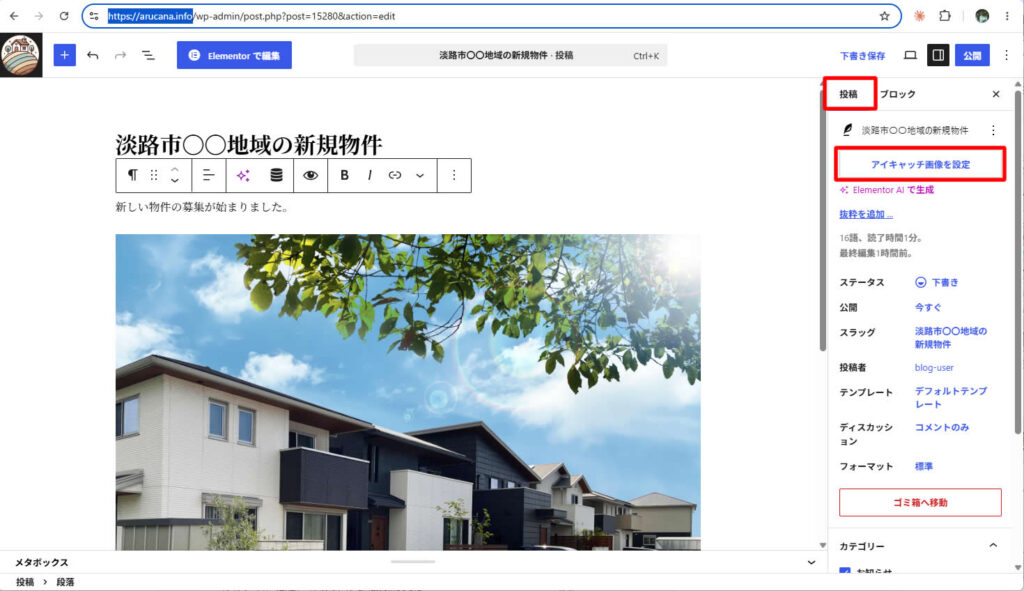
  1. 右メニューの「投稿」を選択します。
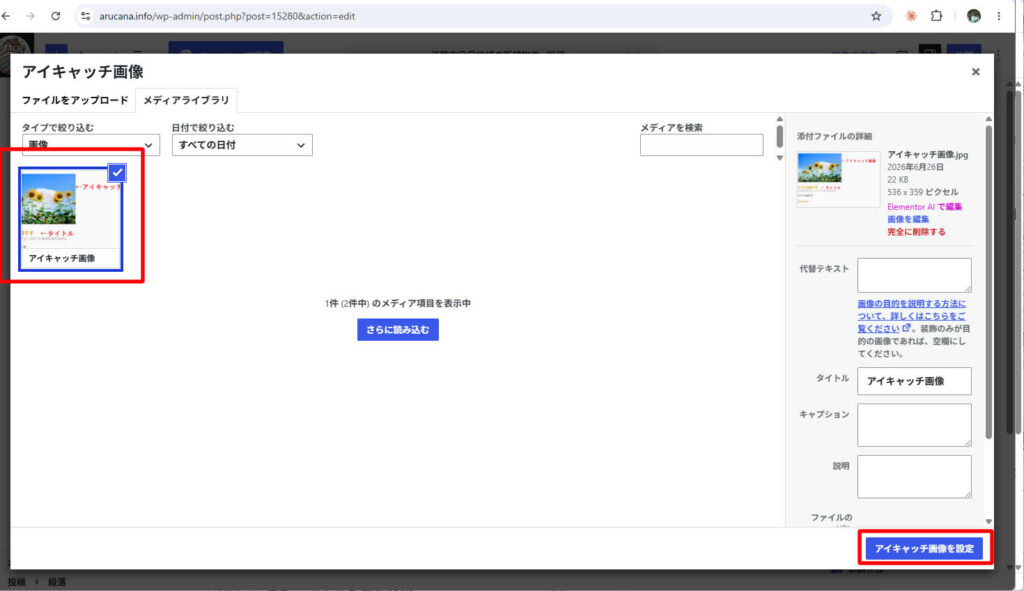
  2. 「アイキャッチ画像を設定」をクリックします。
  3. 画像をドラッグアンドドロップ又は、ファイルを選択します。
  4. 画像にチェックが入っているのを確認し、「アイキャッチ画像を設定」ボタンをおします。
記事の公開

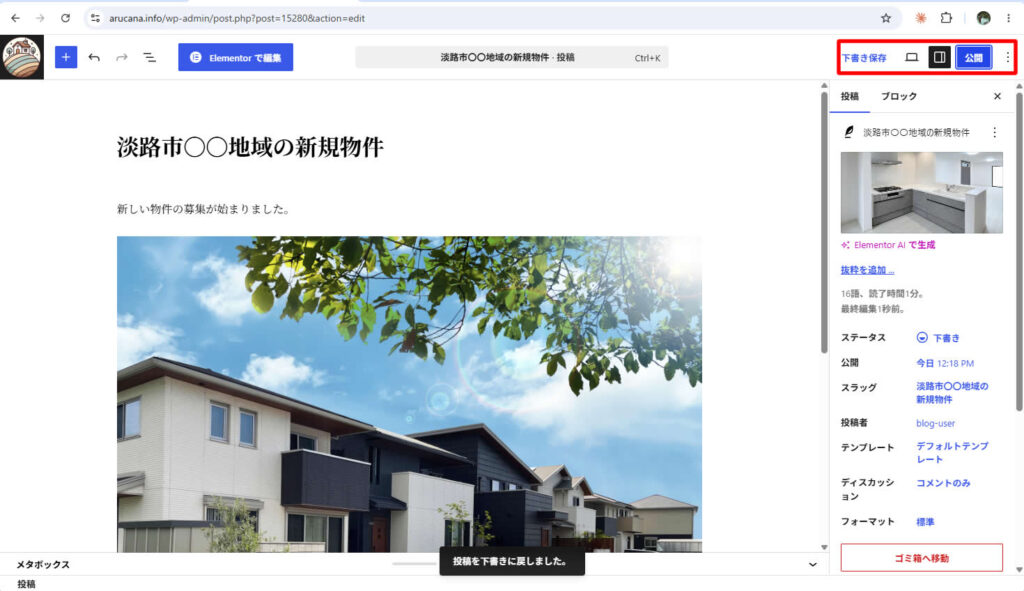
記事は公開されるまで、下書き状態にあります。

  1. 右上のメニューの「公開」ボタンを押すことで記事が公開されます。

下書きを保存…公開せずに記事を保存できます。作業途中で保存する場合などに便利です。

記事の修正

自社物件の修正や公開設定をおおないます。

ログイン画面
ログイン
  1. ブログ用ログイン画面のURLをブラウザーに入力し、ログイン画面を表示させます。
  2. ログインが成功するとWordPressのダッシュボード(管理画面)が表示されます。
編集記事の選択
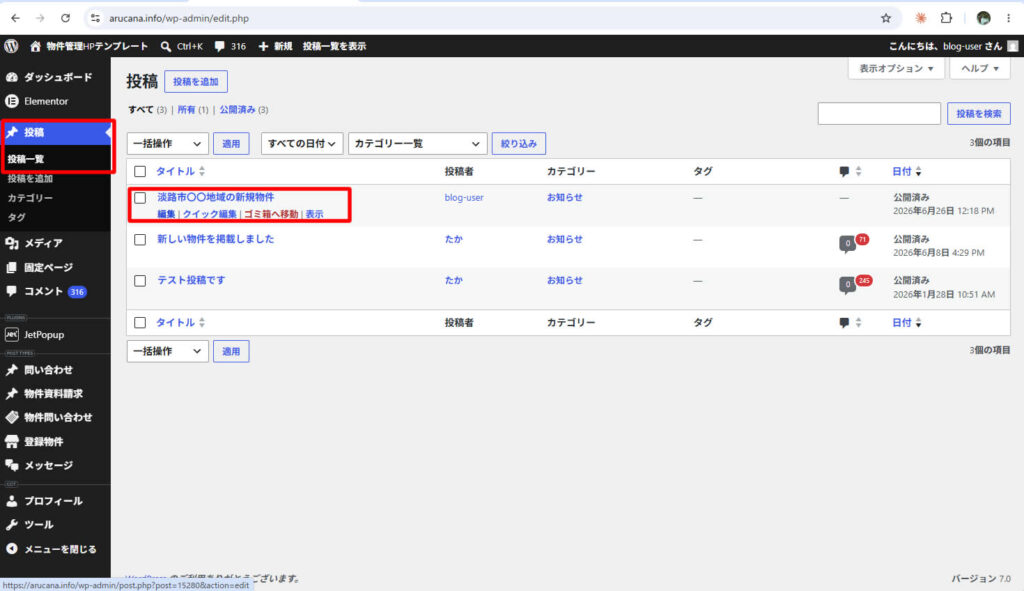
  1. 「投稿」メニューの中の「記事一覧」をクリックします
  2. 記事の一覧画面が表示されますので、修正したい記事上にマウスを持っていくと「編集」ボタンが表示されます
  3. 「編集」ボタンをクリックすると記事の編集画面が表示されます。
記事の編集
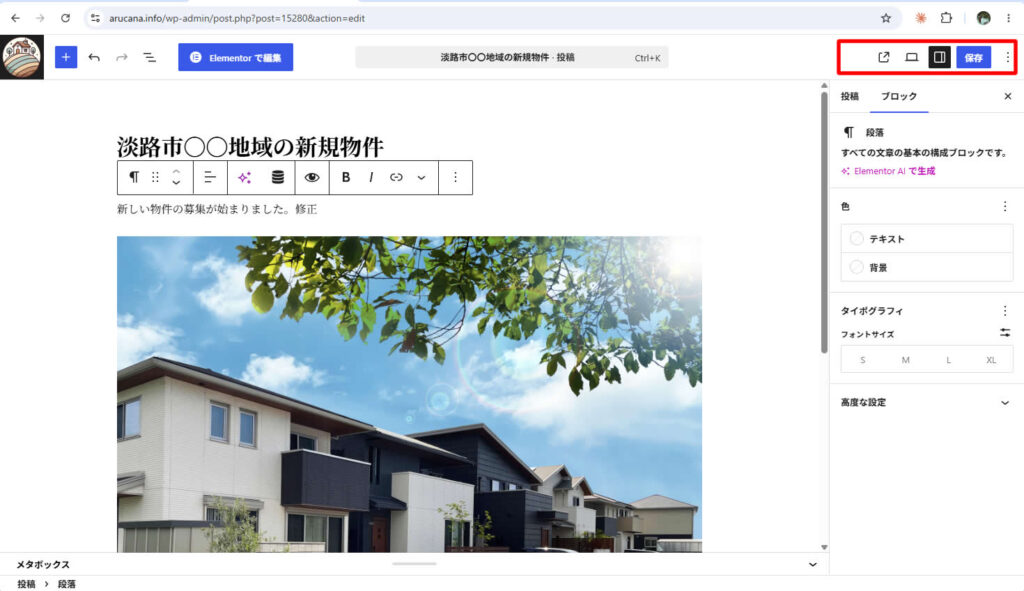
  1. 編集したい項目を修正します。
  2. 右上メニューの「保存」を押すと編集内容が保存されます。

記事の削除

自社物件の修正や公開設定をおおないます。

ログイン画面
ログイン
  1. ブログ用ログイン画面のURLをブラウザーに入力し、ログイン画面を表示させます。
  2. ログインが成功するとWordPressのダッシュボード(管理画面)が表示されます。
編集記事の選択
  1. 「投稿」メニューの中の「記事一覧」をクリックします
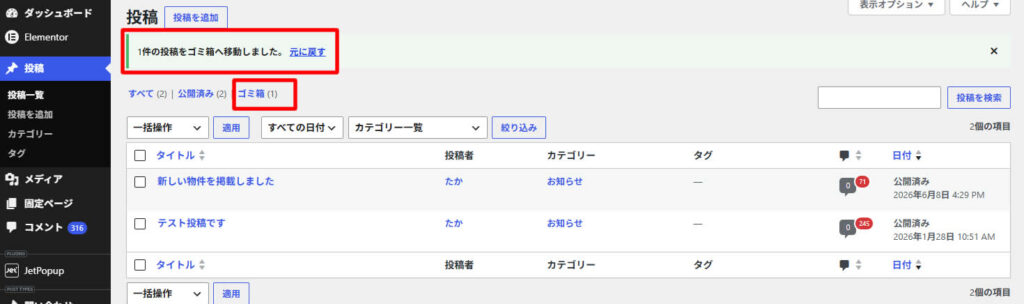
  2. 記事の一覧画面が表示されますので、削除したい記事上にマウスを持っていくと「混み箱へ移動」ボタンが表示されます
  3. 「ゴミ箱へ移動」ボタンをクリックすると記事の一覧から消え、ゴミ箱へ移動します。
  4. ゴミ箱に入った記事はホームページに表示されません
  5. ゴミ箱の記事は約30日でデータが完全に削除されます。
※「ゴミ箱」をクリックし一覧表示の「復元」を押すことで、下書きとして復活することができます。