マニュアル

使い方のマニュアルです

物件情報の登録、表示の停止、削除

物件管理マニュアル

物件の登録

自社物件の登録をおおないます。

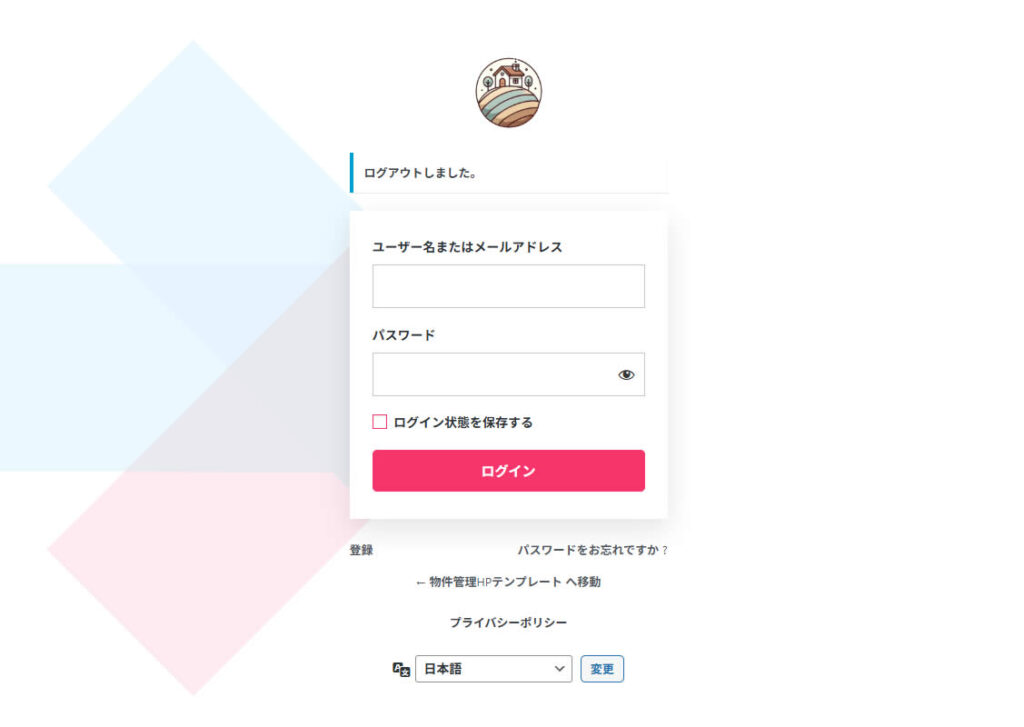
ログイン画面
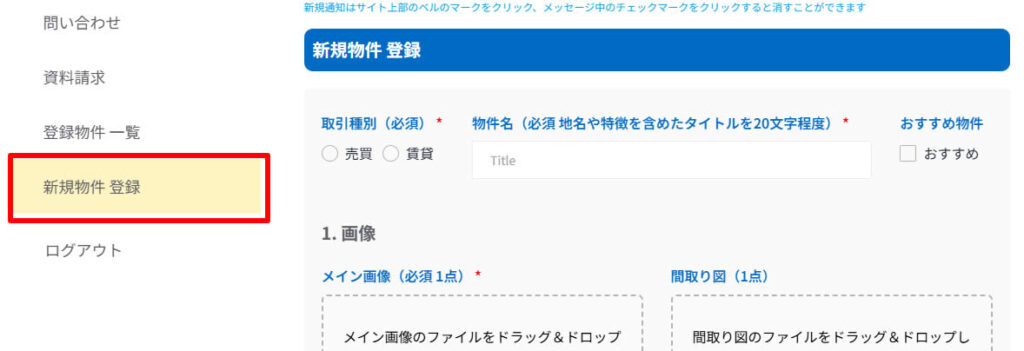
管理画面
ログイン
  1. ログイン画面のURLをブラウザーに入力し、ログイン画面を表示させます。
  2. ログインが成功するとメニューに「管理画面」又は「管理メニュー」が表示されますので、クリックします。
新規物件登録
新規物件 登録
  1. 表示されたメニューの「新規物件 登録」をクリックします。
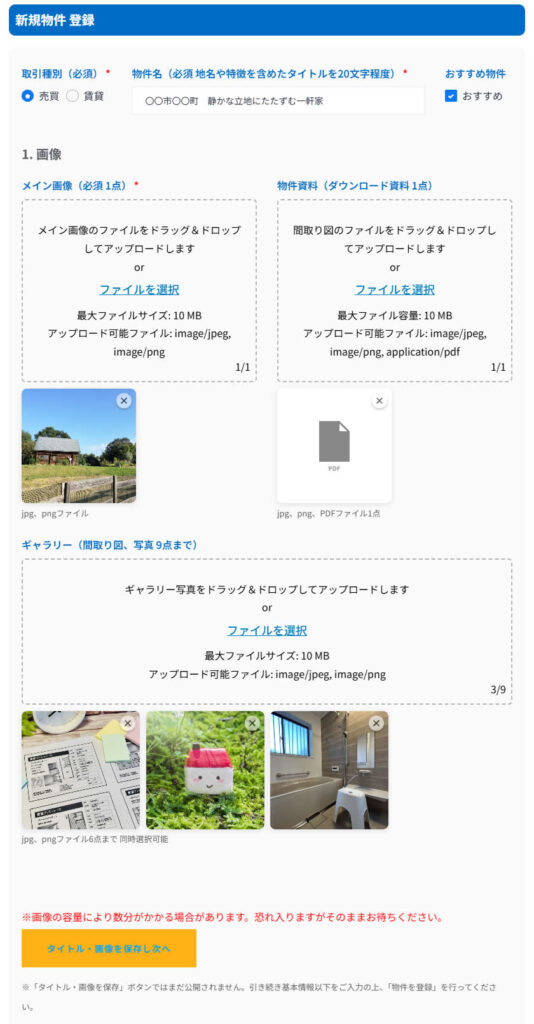
管理画面-新規物件登録1
タイトル・画像等の登録

物件の登録は2つの画面で構成されています。画像の登録は通信に負荷がかかるため、最初に登録していただく形式を採用しています。

  1. 物件種別を選択します。
  2. 物件名を入力します。
    物件名はすべての画面で表示されますので、わかりやすく地名や特徴を含め、20文字程度で入力してください。
  3. メイン画像を登録します。「ファイルを選択」をクリックして、画像を選ぶか、画像をドラック&ドロップしてください。
  4. 物件資料があればこちらに登録してください。PDFの資料も可能です。
    ユーザーはダウンロード可能となります。
  5. その他の間取り図、写真などを登録してください。9点まで登録可能です。
  6. 「タイトル・画像を保存し、次へ」ボタンを押してください。
    ※画像の容量により数分がかかる場合があります。恐れ入りますがそのままお待ちください。

【エラーが発生する場合】

エラーがある場合、以下の内容をご確認ください。

  • 画像やPDFファイルの容量(ファイルサイズ)をご確認ください。1ファイル10MBを超えるとエラーとなります。

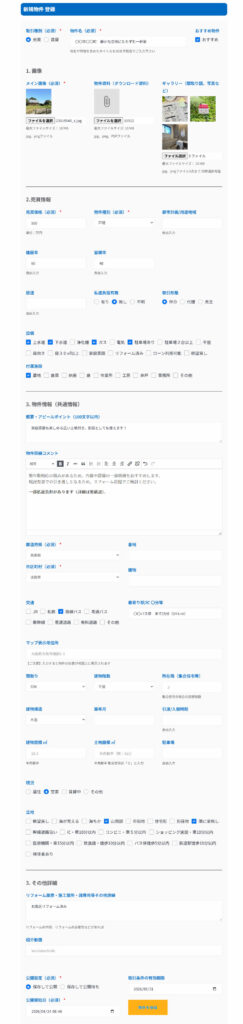
管理画面-新規物件登録2
物件情報の登録

物件の詳細情報を入力していきます。追加で画像の登録や変更もこの画面で可能です。

  1. 各項目を入力します。
    必須項目は必ず登録してください。
  2. 入力後、「物件を登録」ボタンを押して完了です。

【項目説明】

  • マップ表示用住所…こちらに住所を登録することで、「地図から探す」画面でMAPに物件が表示されます。
    住所は正確にご入力ください。
  • 紹介動画…YouTubeに物件の紹介動画をアップロードしている場合、そのYouTubeのURLを入力することで、物件詳細画面に動画が表示されます。
  • 公開設定(必須)…「保存して公開」はすぐに公開されます。
    「保存して公開待ち」は保存してもすぐに公開されません。
  • 公開開始日(必須)…公開開始日時を設定できます。その日時になると自動で公開されます。(多少時間がずれる場合がございます。)
管理画面-新規物件登録3
物件情報の登録完了

登録物件 一覧画面が表示され、登録した物件がリストに表示されます。

物件の修正

自社物件の修正や公開設定をおおないます。

ログイン画面
管理画面
ログイン
  1. ログイン画面のURLをブラウザーに入力し、ログイン画面を表示させます。
  2. ログインが成功するとメニューに「管理画面」又は「管理メニュー」が表示されますので、クリックします。
管理画面-物件編集1
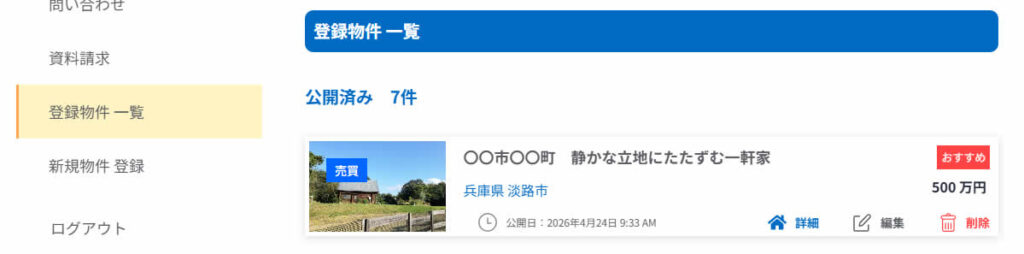
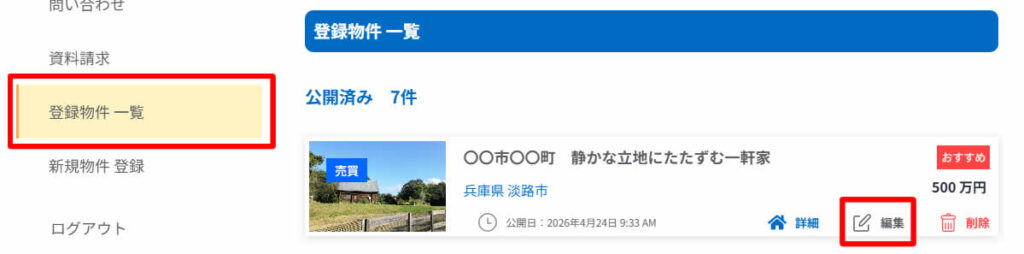
登録物件 一覧
  1. 表示されたメニューの「登録物件 一覧」をクリックします。
  2. 表示されたリストから、編集したい物件の「編集」をクリックします。
管理画面-物件編集2
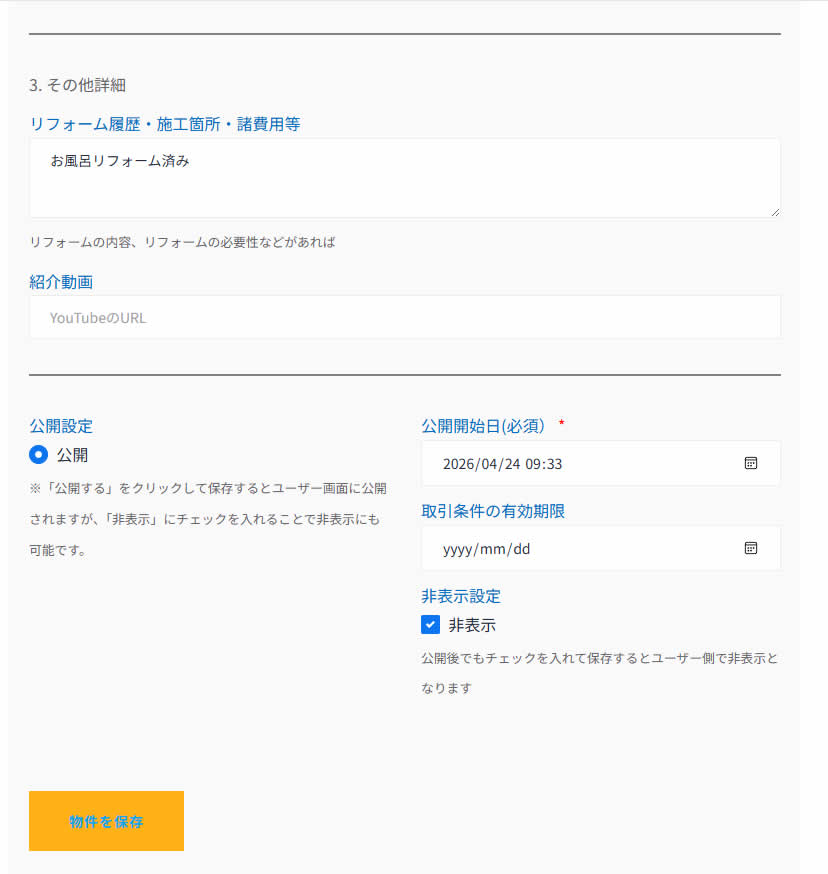
項目の編集
  1. 編集したい項目を修正します。
  2. 「物件を保存」で修正完了です。

【項目説明】

  • 非表示設定…公開中でもこの項目にチェックを入れるとホームページに表示されません
    一時的に表示したくない場合に便利です。
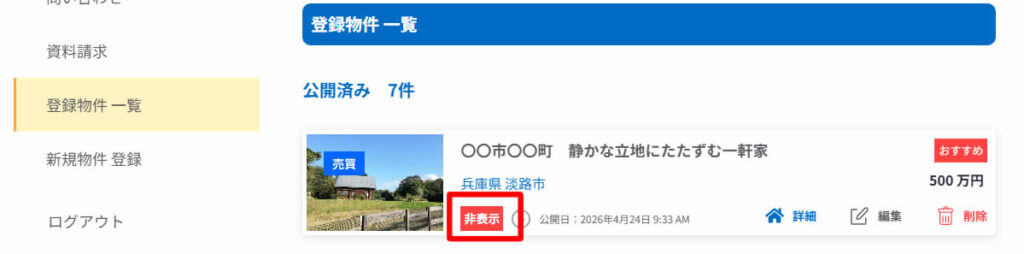
非表示の物件

登録物件 一覧のリスト上に「非表示」と表示されます。

物件の削除

必要なくなった自社物件の削除をおおないます。

ログイン画面
管理画面
ログイン
  1. ログイン画面のURLをブラウザーに入力し、ログイン画面を表示させます。
  2. ログインが成功するとメニューに「管理画面」又は「管理メニュー」が表示されますので、クリックします。
管理画面-物件削除1
管理画面-物件削除2
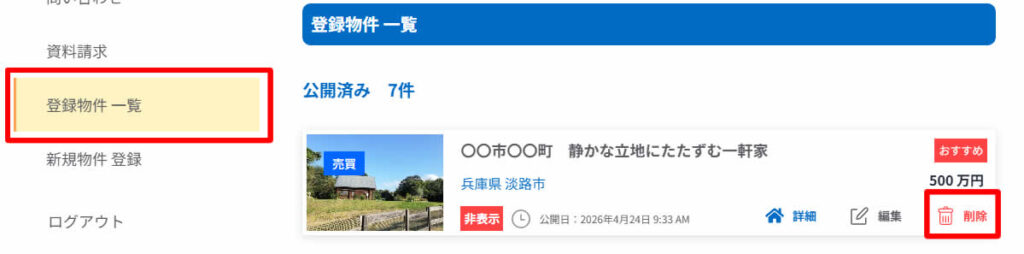
登録物件 一覧
  1. 表示されたメニューの「登録物件 一覧」をクリックします。
  2. 表示されたリストから、削除したい物件の「削除」をクリックします。
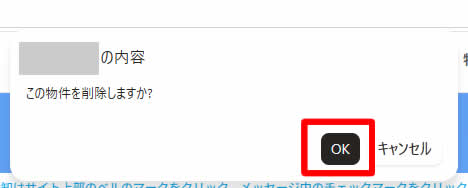
  3. 確認のメッセージが表示されますので「OK」をクリックしてください。
  4. 削除完了
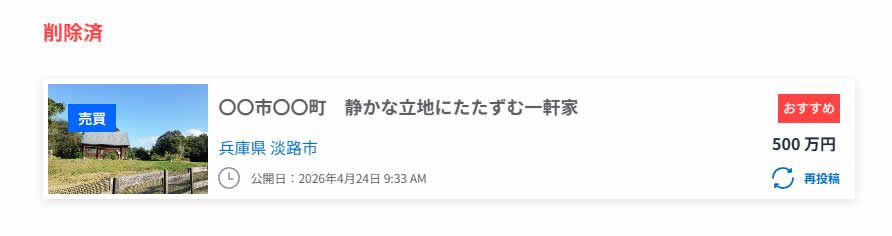
削除済リスト
  1. ブラウザーをリロードしていただければ「削除済」に移動します。
  2. 30日後自動的に完全に削除されます。

【項目説明】

  • 再投稿…誤って削除した場合、「再投稿」をクリックしてください。
    編集画面が表示されます。編集後「物件を保存」ボタンで再度掲載できます。